Fridai KI-Lösungen
Update: Aufnehmen erlaubt? Datenschutz bei Audio-Transkription in sozialen Institutionen
Smartphones, Plaud Note und die Fridai App revolutionieren die Falldokumentation. Doch Vorsicht: Audio-Daten sind biometrisch und hochsensibel. Erfahre wie du iCloud-Risiken vermeidest und deine Aufnahmen nDSG-konform verwaltest. Schütze die Privatsphäre deiner Klienten mit unserem praktischen Guide für den digitalen Arbeitsalltag in sozialen Institutionen.

Salvatore Airo
KI-Coach
Inhalt
Update vom 7. Oktober 2026: Dieser Artikel wurde um die Aufnahmefunktion der Fridai App und ihren Einsatz in der Praxis ergänzt. Die Hinweise zur Cloud-Verarbeitung wurden präzisiert.
TL;DR
- Vor nichtöffentlichen Gesprächsaufnahmen das Einverständnis aller Beteiligten einholen
- Cloud-Synchronisierung und Cloud-Verarbeitung unterscheiden
- Mit Fridai vom Gespräch zum geprüften Protokoll
- Lesezeit: ca. 8 Minuten
Sprachaufnahmen können die Dokumentation erleichtern: eine kurze Notiz nach einem Gespräch oder das Protokoll einer Teamsitzung. Wo Personen erkennbar sind, werden Personendaten bearbeitet. In sozialen Institutionen enthalten solche Aufnahmen häufig Gesundheitsdaten oder Angaben zu Massnahmen der sozialen Hilfe. Diese Informationen sind besonders schützenswert.
Nicht jede Sprachaufnahme ist automatisch eine biometrische Identifikationsanwendung. Das Schweizer Datenschutzgesetz zählt biometrische Daten, die eine natürliche Person eindeutig identifizieren, zu den besonders schützenswerten Personendaten. Für die Praxis ist deshalb entscheidend, welche Inhalte aufgenommen werden und wie sie anschliessend verarbeitet werden.
Dieser Artikel zeigt dir, was du beachten musst und wie du dein Gerät konkret konfigurierst. Wir alle schätzen den Einsatz unseres Handys oder spezialisierter Hardware wie den Plaud Note als Audio-Transkriptionstool in unserem Arbeitsalltag. Ob es um eine kurze Gedankenstütze nach einer Besprechung geht oder um das Protokoll einer Sitzung – diese Aufnahmen sparen uns Zeit und unterstützen uns bei unserer täglichen Arbeit. Da wir bei Brüggli Admedia unsere Lösung Fridai gezielt für die spezifischen Bedürfnisse und den hohen Schutzbedarf sozialer Institutionen entwickeln, wissen wir, wie zentral das Vertrauen in die Datensicherheit für eure Arbeit ist.
Warum wir bei Audio-Daten besonders vorsichtig sein müssen
Ein Klientengespräch mit einem Jobcoach kann persönliche Belastungen, gesundheitliche Einschränkungen oder Unterstützungsmassnahmen betreffen. Auch im Wohnen werden vertrauliche Details besprochen. Solche Inhalte brauchen einen klar geregelten Umgang.
Prüft deshalb den ganzen Weg der Daten: Aufnahme, Übertragung, Transkription, Speicherung und Löschung. Eine Aufnahme-App kann Dateien lokal speichern und sie trotzdem zur Verarbeitung an einen externen Dienst senden. Eine Bearbeitung im Ausland ist nicht pauschal verboten. Sie muss jedoch die anwendbaren Anforderungen erfüllen. Je nach Institution sind zusätzlich kantonale Vorgaben und Geheimhaltungspflichten zu beachten.
Der EDÖB erläutert, dass nichtöffentliche Gespräche grundsätzlich nur mit gültiger Einwilligung aller Beteiligten aufgenommen werden dürfen. Informiert verständlich über die Aufnahme und ihren Zweck, bevor ihr startet.
Cloud-Check bei Plaud
Bei Plaud solltet ihr die Einstellungen für die Private Cloud-Synchronisierung und die freiwillige Verwendung von Daten zur Produktverbesserung prüfen. Diese Einstellungen betreffen unterschiedliche Verwendungen eurer Daten.
Wichtig: Cloud-Synchronisierung ausschalten bedeutet nicht, dass lokal transkribiert wird. Laut Plauds Trust Center werden Daten auch bei ausgeschalteter Synchronisierung zur Verarbeitung in die Cloud übertragen. Synchronisierung, längerfristige Speicherung und KI-Verarbeitung müssen deshalb getrennt beurteilt werden.
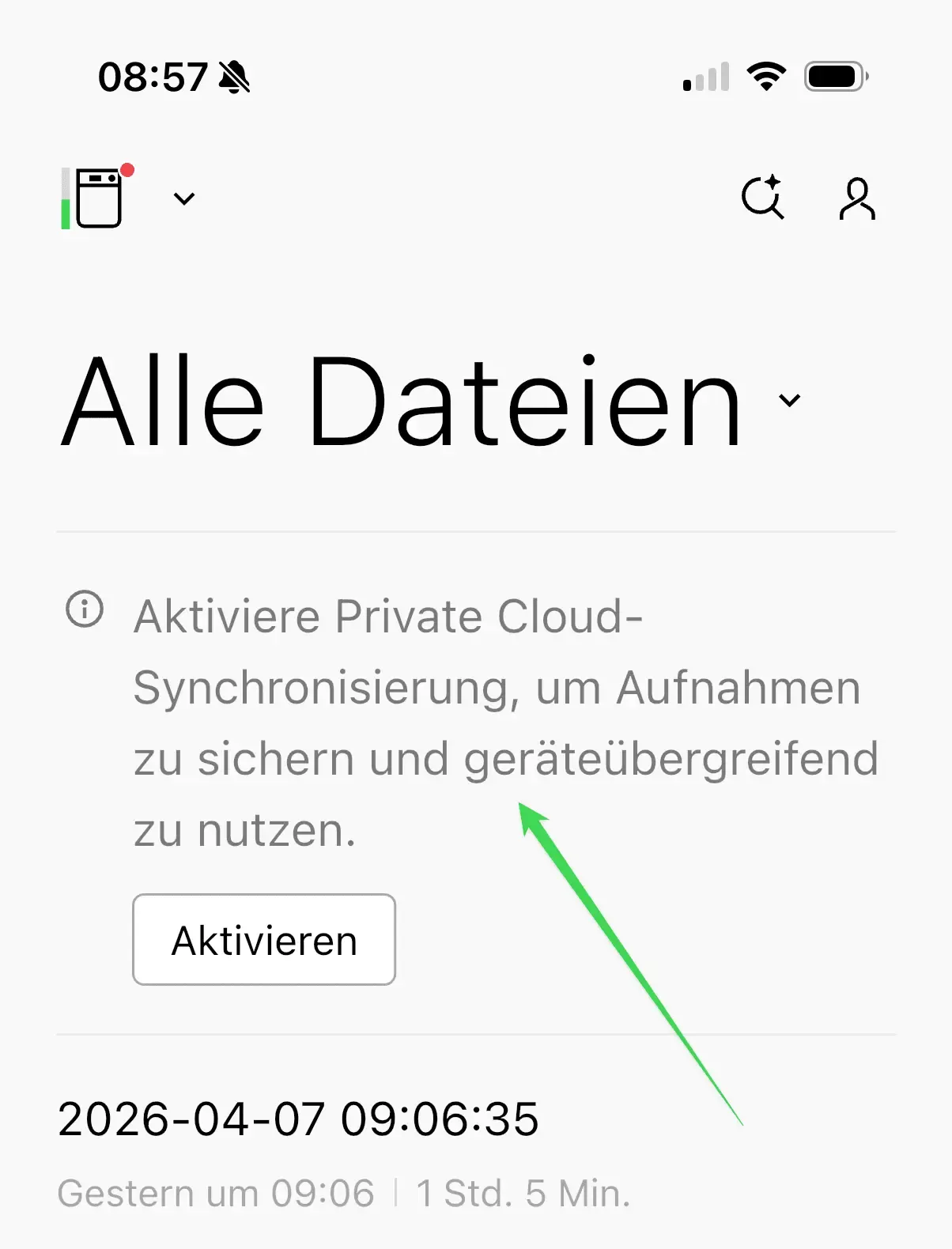
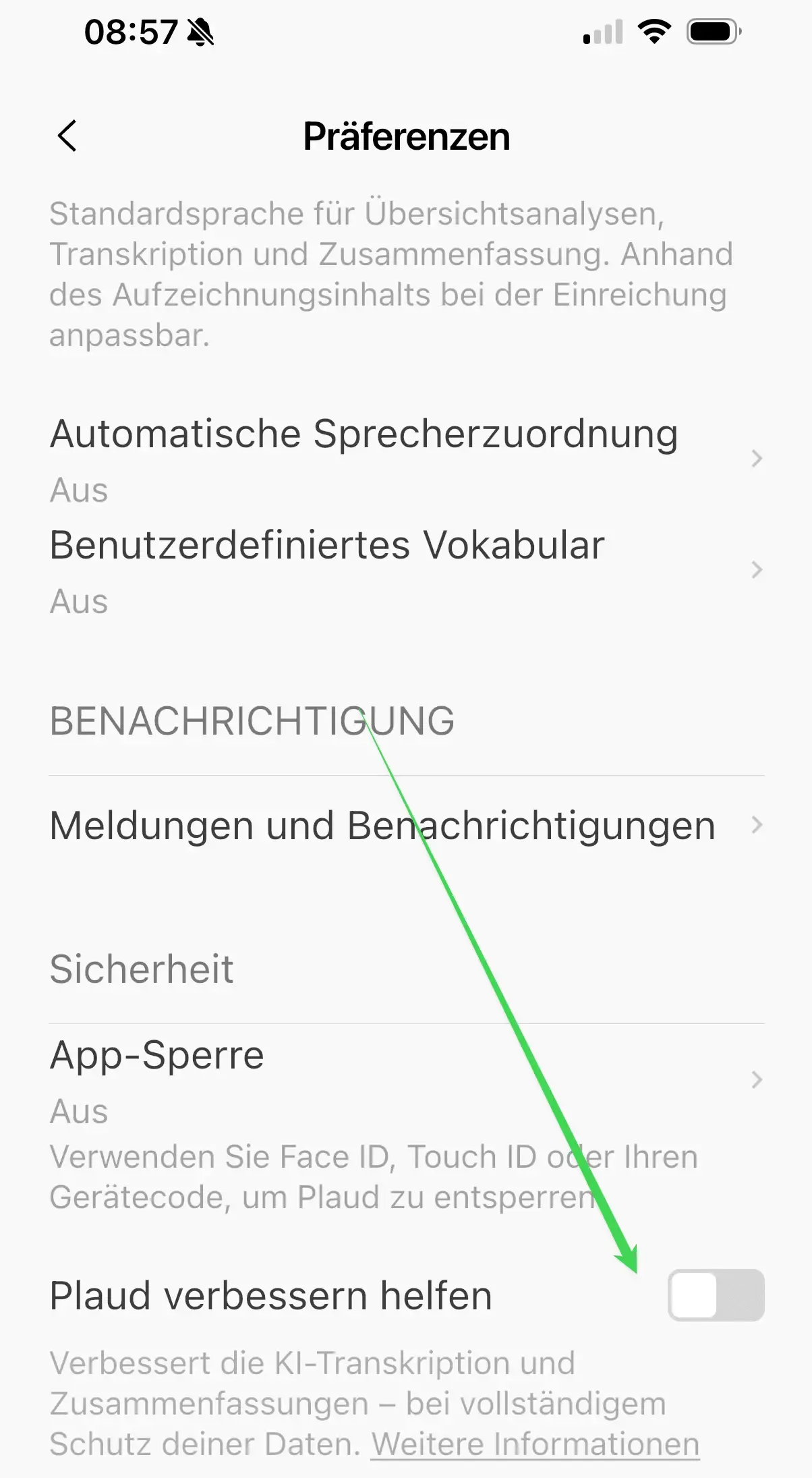
Bevor ihr vertrauliche Klientendaten mit einem solchen Dienst verarbeitet, braucht es eine Freigabe eurer Institution und eine Prüfung des tatsächlichen Datenflusses.
Leitplanken für die Praxis
Damit Audio eure Arbeit sinnvoll unterstützt, empfehlen wir folgende Grundsätze:
- Einverständnis vor der Aufnahme: Erklärt allen Beteiligten, was aufgenommen wird und wofür ihr die Aufnahme verwendet. Holt ihr Einverständnis ein. Wenn jemand nicht einverstanden ist, führt das Gespräch ohne Aufnahme und dokumentiert es auf anderem Weg.
- Nur nötige Daten erfassen: Nehmt nur auf, was für den vereinbarten Zweck erforderlich ist. Eine vollständige Gesprächsaufnahme ist nicht in jeder Situation nötig.
- Freigegebene Anwendungen nutzen: Verwendet eine Lösung, deren Verarbeitung, Zugriffsrechte und vertragliche Grundlagen eure Institution geprüft hat. Lokale Verarbeitung und eine geprüfte Verarbeitung auf Schweizer Servern sind unterschiedliche technische Wege.
- Ergebnisse fachlich prüfen: Kontrolliert Transkripte und Protokollvorschläge, bevor ihr sie in die verbindliche Dokumentation übernehmt.
- Aufbewahrung und Löschung regeln: Legt fest, wie lange Audio-Dateien benötigt werden. Berücksichtigt dabei lokale Kopien, Serverdaten und Backups sowie allfällige Aufbewahrungspflichten.
Datenschutz gibt euch einen verlässlichen Rahmen, damit ihr euch auf die Begleitung der Menschen konzentrieren könnt.
Vom Gespräch zum Protokoll mit der Fridai App
Im Gespräch möchtest du aufmerksam zuhören. Gleichzeitig brauchst du danach eine verlässliche Dokumentation. Hier unterstützt dich die Fridai App: Du kannst ein Gespräch direkt im Browser deines Smartphones aufnehmen. Aus der Aufnahme entstehen ein Transkript und ein Vorschlag für das Gesprächsprotokoll.
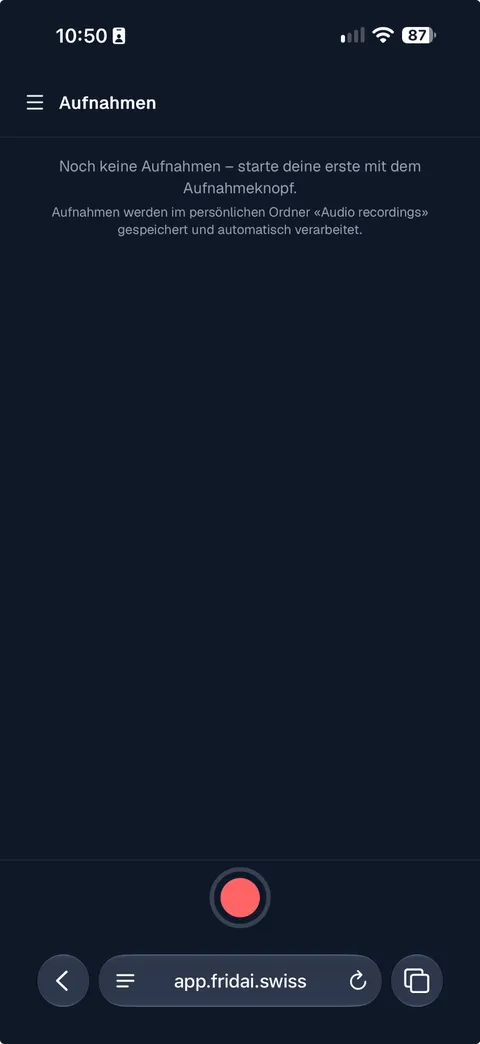
Aufnahmebereich der Fridai App im Smartphone-Browser. Über den roten Aufnahmeknopf startest du eine neue Aufnahme.
Die Transkription erfolgt auf unserem eigenen Server in Romanshorn. Deine Daten werden nicht für KI-Training verwendet. Damit ist der Verarbeitungsweg ein wichtiger Teil der Lösung – neben den Regeln, die ihr in eurer Institution festlegt.
Voraussetzungen für den Einsatz
Bevor eure Institution Fridai nutzt, müssen die organisatorischen und datenschutzrechtlichen Voraussetzungen geklärt sein: Der Vertrag zur Auftragsbearbeitung (AVV) ist abgeschlossen, die Datenschutz-Folgenabschätzung (DSFA) ist durchgeführt und die interne Freigabe sowie die Nutzungsregeln sind festgelegt. Diese Grundlagen werden vor der Einführung geregelt.
So gehst du in der Praxis vor
- Einverständnis einholen: Erkläre den Beteiligten den Zweck der konkreten Gesprächsaufnahme und hole vor dem Start ihr Einverständnis ein.
- Aufnehmen: Öffne den Aufnahmebereich der Fridai App im Browser deines Smartphones und starte die Aufnahme.
- Prüfen: Lies das Transkript und den Protokollvorschlag durch. Kontrolliere besonders Namen, Zahlen, Verneinungen und vereinbarte Aufgaben. Korrigiere Fehler und ergänze nur bestätigte Informationen.
- Dokumentieren: Übernimm die geprüften Informationen in die dafür vorgesehene Dokumentation. Behandle die Audio-Datei gemäss den Aufbewahrungs- und Löschregeln eurer Institution.
Gesprächsaufnahme oder eigene Sprachnotiz?
Ein Gespräch mit anderen Personen aufzunehmen unterscheidet sich vom nachträglichen Diktieren eigener Beobachtungen. Auch eine eigene Sprachnotiz kann sensible Klientendaten enthalten. Für beide Arbeitsweisen braucht es einen freigegebenen Verarbeitungsweg und einen klaren Zweck.
Die Verantwortung bleibt bei dir. Fridai unterstützt die Dokumentation. Du beurteilst, ob Aussagen korrekt sind und welche Informationen fachlich relevant sind. Ein Transkript und ein KI-Protokoll sind Arbeitsmittel, die geprüft werden müssen.
Für bestehende Nutzende: Aufnahmen in der Fridai App öffnen. Wenn ihr die Funktion kennenlernen möchtet, meldet euch bei info@fridai.swiss.
Anleitung: iCloud-Speicherung auf dem iPhone präzise verwalten
Um die volle Kontrolle über geschäftliche Audio-Aufnahmen zu behalten, solltet ihr zwei Einstellungen auf eurem iPhone prüfen. Diese Schritte entsprechen den offiziellen iCloud-Anleitungen von Apple.
1. Apps von der iCloud-Synchronisation ausschliessen
Damit schaltest du die iCloud-Synchronisierung dieser App aus. Eine eigene Cloud-Funktion der App musst du separat prüfen.
- Öffne die Einstellungen.
- Tippe ganz oben auf deinen Namen.
- Wähle den Punkt iCloud aus.
- Tippe unter „In iCloud gesichert“ auf Alle anzeigen.
- Suche die App Sprachmemos (oder deine entsprechende App) und stelle den Schalter auf Aus.
2. Apps aus dem iCloud-Backup entfernen
Zusätzlich zur Synchronisation können App-Daten im Geräte-Backup enthalten sein. Prüfe deshalb auch die Verwaltung der iCloud-Backups.
- Öffne Einstellungen und tippe auf deinen Namen.
- Wähle iCloud und öffne die Verwaltung des Speichers. Die Bezeichnung kann je nach iOS-Version abweichen.
- Öffne Backups und wähle dein Gerät aus.
- Prüfe die enthaltenen App-Daten und deaktiviere die Sicherung der betreffenden App, sofern diese Option angeboten wird. Beachte die angezeigte Löschbestätigung.
Das Ausschalten eines Backups beendet nicht automatisch die eigene Cloud-Verarbeitung einer App. Bereits separat synchronisierte Dateien musst du gesondert prüfen.
Anleitung: Cloud-Speicherung auf Android (Google & Samsung) verwalten
Bei Android hängt die Speicherung von der verwendeten Aufnahme-App, dem Gerät und euren Einstellungen ab. Prüft App-Synchronisierung, Geräte-Backups und die eigentliche Transkriptionsverarbeitung getrennt. Android ist nicht allein aufgrund des Betriebssystems datenschutzfreundlicher.
1. Google One Backup – App-Daten prüfen
- Öffne die Einstellungen deiner Aufnahme-App und suche nach Sicherung, Synchronisierung oder einem verbundenen Google-Konto.
- Prüfe zusätzlich die Gerätesicherung unter den Android- beziehungsweise Google-Einstellungen. Die verfügbaren Optionen unterscheiden sich je nach Gerät und Version.
- Kontrolliere, welche Aufnahme- und App-Daten gesichert werden. Ein einzelner Ausschalter pro App ist nicht auf jedem Gerät verfügbar.
- Prüfe die Verarbeitung bei einer Transkription unabhängig vom Backup. Eine deaktivierte Sicherung sagt nichts darüber aus, wo die KI-Verarbeitung erfolgt.
Für Googles Pixel-Rekorder gibt es eine eigene Funktion für Sicherung und Synchronisierung. Informationen dazu findest du beim Hersteller.
2. Samsung Cloud Backup – App ausschliessen
- Öffne die Einstellungen der Samsung Cloud und prüfe die Kategorien der gesicherten Daten.
- Kontrolliere zusätzlich die Einstellungen der verwendeten Aufnahme-App.
- Prüfe, ob Audio-Dateien auch in anderen Sicherungen oder synchronisierten Ordnern liegen.
Die Bezeichnungen und verfügbaren Optionen variieren je nach Gerät und Softwareversion. Prüft die Einstellungen erneut nach relevanten App- oder Geräteänderungen.
Cloud-Check auf einen Blick
| Was prüfen? | iPhone | Android |
|---|---|---|
| App-Synchronisierung | iCloud-Einstellung für Sprachmemos und eigene App-Einstellungen | Synchronisierung und Konto in der Aufnahme-App |
| Geräte-Backup | Enthaltene App-Daten im iCloud-Backup | Google-, Samsung- oder andere Gerätesicherung |
| KI-Verarbeitung | Beim Anbieter prüfen – unabhängig von Synchronisierung und Backup | Beim Anbieter prüfen – unabhängig von Synchronisierung und Backup |
| Institutionelle Freigabe | Datenfluss, Verträge, Zugriffsrechte und Löschregeln klären | Datenfluss, Verträge, Zugriffsrechte und Löschregeln klären |
Die verfügbaren Einstellungen hängen von App, Gerät und Softwareversion ab.
Auch bei einer Verarbeitung auf Schweizer Servern bleibt eure Institution für den zulässigen Einsatz verantwortlich. Dazu gehören die Prüfung der Auftragsbearbeitung, der Zugriffsrechte und der anwendbaren Geheimhaltungspflichten.
Hinter den Kulissen: Für die Strukturierung und Rechtschreibprüfung dieses Artikels wurde eine KI als Sparringspartner eingesetzt. Dieser Artikel wurde anschliessend umfassend von mir persönlich überarbeitet und auf die spezifischen Bedürfnisse zugeschnitten, um die gewohnte Blog-Qualität und einen eigenen Charakter zu garantieren. 🙂
Hast du Fragen zu KI oder Interesse an einer Schulung?
Dann melde dich bei uns!